Utilizando Isolated Storage no Windows Phone

Para preservar os dados de uma aplicação Windows Phone precisamos armazena-los em algum lugar do telefone. Para isso temos de utilizar recursos pertencentes ao Isolated Storage. Para aplicações Windows Phone todas as operações de IO (input-output) estão restritas ao Isolated Storage, esse recurso aprimora a segurança do aparelho e reduz as chances de acesso não autorizado ou corrompimento de arquivos do sistema, ou até mesmo de dados de outras aplicações.

Os tipos de armazenamento existentes no Windows Phone são três:
– Settings: armazenamento em estruturas de dados que funcionam como pares de chave/valor, assim como Dictionaries no .Net Framework (http://msdn.microsoft.com/en-us/library/xfhwa508.aspx).
– Files and Folders: acesso e armazenamento em estruturas de pastas restritas ao acesso de sua aplicação.
– Relational Data: armazenamento de dados em bancos de dados locais, no caso SQL CE (como descrito neste post https://ferhenriquef.com/2011/10/17/windows-phone-mango-e-microsoft-sql-ce/)Leia mais »

Windows Phone – Teste de Performance

Participando de um projeto de Windows Phone surgiu a necessidade de testar a performance do aparelho, e da plataforma em si. Este teste tinha como base a pergunta: "O quão rápido é o aparelho ao carregar uma quantidade X de elementos em um listbox?"

Essa dúvida surgiu devido a característica do aplicativo de armazenar registros diariamente, e na qual o usuário poderia listar uma quantidade bastante grande de registros na interface visual. Diante deste cenário muitas dúvidas surgiram: "Quanto tempo leva para carregar o controle?", "Qual a quantidade ideal de registros a serem carregados?", "Como o silverlight vai se comportar ao carregar uma quantidade grande de itens?", "O layout esta complexo o suficiente para fazer o aplicativo ficar lento?" "Quanto esses dados em memória podem deixar o device lento?"

Essas dúvidas poderiam apenas ser respondidas com um experimento, e este trabalhou coube a mim. Diante disso construí um teste de carga bastante simples, cujo funcionamento era: Criar muitos registros na base do SQL CE e listar uma quantidade bastante grande de registros de uma única vez.

Então, criei três funções básicas no aplicativo, sendo elas:

1 – Geração de valores: esta funcionalidade inseria 1000 registros no SQL CE toda vez que fosse acionada, populando a base com uma quantidade grande (comparada ao porte do dispositivo) de registros. A estrutura da classe que produziu esses dados na base de dados é a da imagem abaixo:

[Table(Name="tbLoadTest")]
public class TargetItem
{
    [Column(Name="ldtId", IsPrimaryKey=true, IsDbGenerated=true, CanBeNull=false,AutoSync=AutoSync.OnInsert)]
    public int Id { get; set; }

    [Column(Name="ldtTitle", CanBeNull=false)]
    public string Title { get; set; }

    [Column(Name = "ldtDescription", CanBeNull = false)]
    public string Description { get; set; }

    [Column(Name = "ldtValue", CanBeNull = false)]
    public decimal Value { get; set; }

    [Column(Name = "ldtInsertDate", CanBeNull = false)]
    public DateTime InsertDate { get; set; }
}

2 – Apagar itens do banco de dados: para limpar o banco de dados (e não deixar meu celular poluído) foi criada uma funcionalidade de expurgo dos dados.

3 – Listagem de arquivos: essa é a motivação de nosso teste de carga. Saber o quão rápido um determinado layout poderia ser carregado na tela do device e qual a quantidade ideal de registros que podem ser carregados sem interferir na performance do aparelho.

O interface do teste de carga ficou assim:

performance

RESULTADOS

Os resultados foram bastante interessantes. A carga de mil itens foi bastante rápida, em menos de 1,5 segundos foi possível incluir mil registros de uma única vez no SQL Ce. A carga de itens no listbox foi mais surpreendente ainda, em 1 segundo foram carregados mil itens na tela, em 2 segundos foram carregados mil registros e em 3,5 segundos foram carregados cinco mil registros na tela. O único ponto que a performance não agradou foi a parte de exclusão de registros, pois ela demorou muito para excluir todos os registros (demorou 1m35s para excluir 5000 registros), possivelmente isso esteja atrelado ao funcionamento do SQL CE e de seu transaction log.

Mas em suma, a performance do Windows Phone esta acima do esperado e seus resultados foram bastante satisfatórios.

APARELHO UTILIZADO

Samsung I8700 Omnia 7

OS: Microsoft Windows Phone 7.5

Chipset: Qualcomm QSD8250 Snapdragon

CPU: 1 GHz Scorpion

GPU: Adreno 200

Referência: http://www.gsmarena.com/samsung_i8700_omnia_7-3537.php

Windows Phone Mango e Microsoft SQL CE

Para armazenar e recuperar dados em um banco de dados local as aplicações Windows Phone utilizam LINQ to SQL. O LINQ to SQL é um recurso nativo do Framework 3.0 e foi um dos recursos que mais chamaram atenção no lançamento do Microsoft Visual Studio 2008. O LINQ to SQL, como já dito em outros posts, fornece mapeamento objeto-relacional entre a aplicação e bancos de dados relacionais, além disso é um recurso extremamente poderoso, que permite a construção de consultas utilizando sintaxe C# e VB.Net.

O Windows Phone Mango utiliza como base de dados o Microsoft SQL CE, versão compacta do famoso banco de dados Microsoft SQL, e própria para dispositivos móveis.

Aqui vamos apresentar o exemplo de uma aplicação que armazena e remove dados do banco de dados Microsoft SQL CE, utilizando como plataforma o Windows Phone Mango.

1o – Crie a aplicação utilizando o template Windows Phone Application.

2o – Ao ser perguntado sobre a versão da plataforma Windows Phone, selecione a opção Windows Phone OS 7.1.

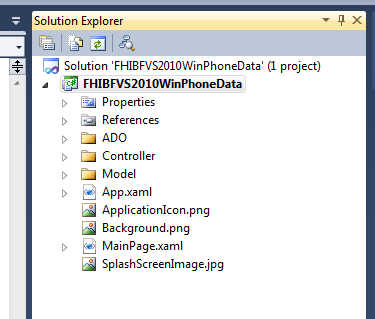
3o – Dentro do projeto crie três pastas, sendo elas: DAO, Controller e Model.
windowsPhone01

4o – Faça referência a DLL System.Data.Linq.
windowsPhone02

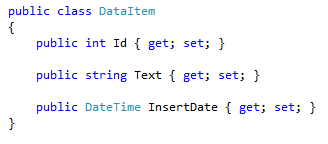
5o – Dentro da pasta Model, criada anteriormente, crie a classe DataItem conforme a imagem a seguir.
windowsPhone03

6o – Adicione os atributos de mapeamento objeto-relacional LINQ para criar o mapeamento entre a classe e a tabela do banco de dados do Microsoft SQL CE. Faça referência ao namespace System.Data.Linq.Mapping.
windowsPhone04

7o – Dentro da pasta DAO crie uma classe chamada DataBaseContext, e a faça herda DataContext, classe presente no namespace System.Data.Linq. Esta classe será nosso data context e será responsável por fazer a ponte entre a aplicação e o banco de dados. Dentro da classe crie um atributo público chamado DataItems e que seja do tipo Table<DataItem>, este atributo representará nossa tabela no banco de dados. A classe DataBaseContext deverá se parecer com a seguinte implementação:
windowsPhone05

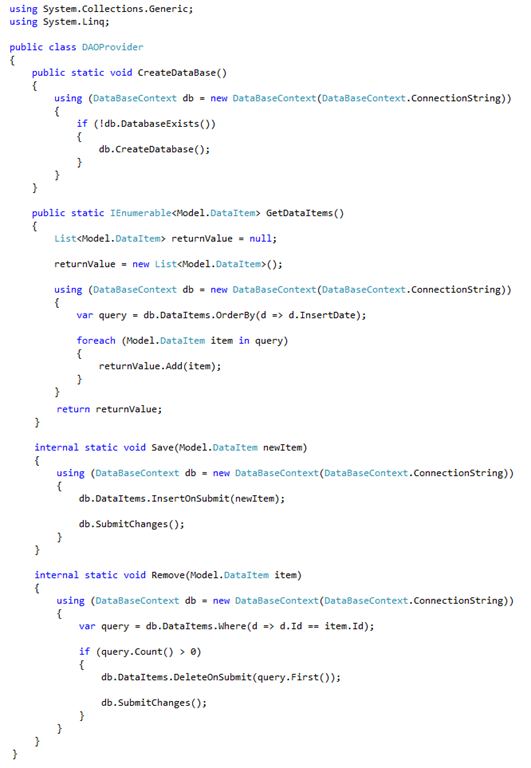
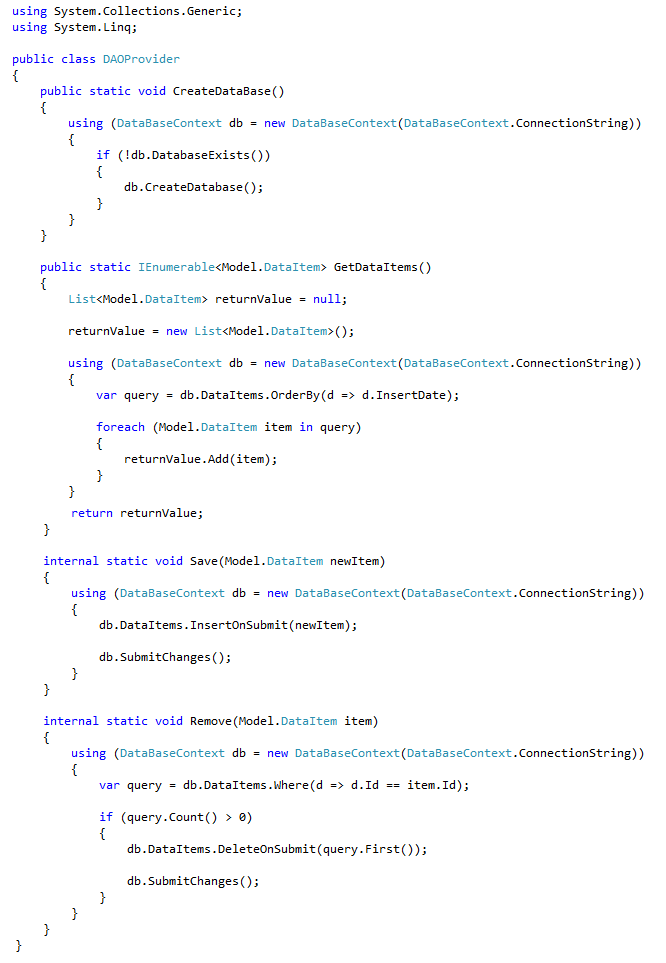
8o – Agora que temos nossa entidade e nosso data context, devemos criar uma classe que encapsule os comando com o banco de dados, por isso criaremos dentro da pasta DAO a classe DAOProvider. Esta classe representará nossa camada de acesso a dados e encapsulará os comandos feitos para o banco de dados. Nesta classe implementaremos quatro métodos, sendo eles: CreateDataBase, método que criará a base de dados; GetDataItems, método que retornará todos os dados que estiverem no banco de dados; Save, salva novos registros na base de dados; Remove, remove os dados do banco de dados. A implementação funcionará da seguinte forma:
windowsPhone06

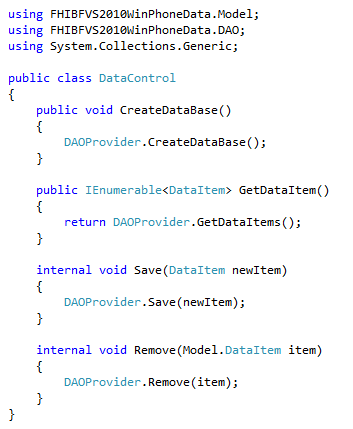
9o – Para intermediar as chamadas entre a camada de visão e o repositório criaremos uma classe de controle que faça chamadas ao repositório. A vantagem de utilizar este tipo de classe é a possibilidade de encapsultar o repositório e poder adicionar filtros que intermediem o acesso aos dados do banco de dados. Esta classe deverá ser implementada como demonstrado a seguir:
windowsPhone07

10o – Finalmente vamos construir a interface do nosso aplicativo. Esta será uma interface bastante simples, deverão ser adicionados os seguintes itens: um textbox, um listbox e um botão (mais detalhes do layout poderão ser vistos no link para o download do exemplo, pois o layout do projeto não é o objetivo deste post).
windowsPhone08

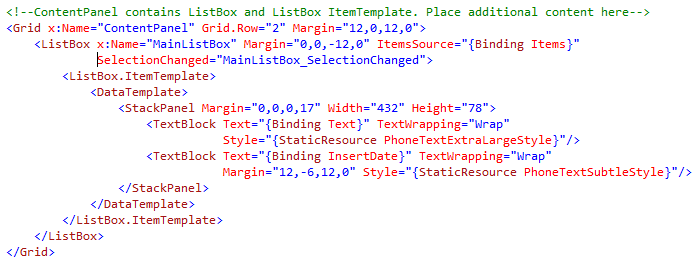
11o – O único detalhe importante do layout é o modo como será feito o bind do listbox, pois na verdade ele será populado "na mão", isto é, os itens serão adicionados um-a-um (em um próximo post veremos como fazer isso de modo automático). Segue detalhe do XAML descrevendo o bind do listbox.
windowsPhone09

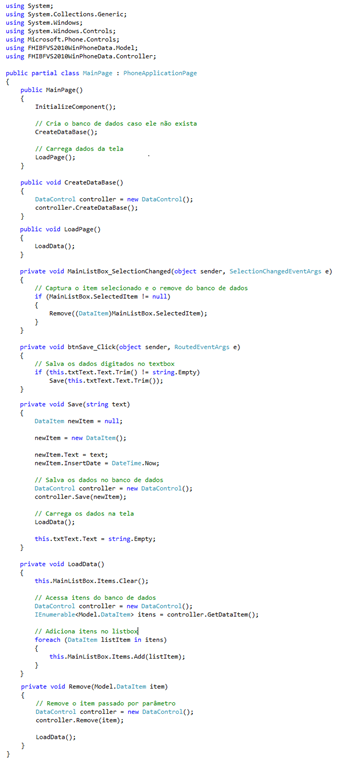
12o – A lógica da camada de visão deverá funcionar como o código apresentado a seguir. Como pode ser observado no código, ao clicar no botão Salvar um novo registro será incluso na base de dados, e ao clicar sobre qualquer item do listbox, o mesmo será removido do banco de dados.
windowsPhone10

Esta é uma introdução ao acesso a dados utilizando o Windows Phone e o Microsoft SQL CE. Espero que este post sirva como introdução para todos, e também espero que motive a construção de novos aplicativos para esta nova plataforma.

Para o download do exemplo acesse esse link: http://code.msdn.microsoft.com/Windows-Phone-Mango-e-SQL-81f15d55

[]s!

windowsPhone11